Pourquoi installer Google Search Console est important pour votre site internet et référencement?
Google Search Console est un outil gratuit et indispensable pour suivre la visibilité et les performances de votre site internet sur Google.
Vous pourrez voir le positionnement de votre site internet dans Google. le nombre de personne qui viennent depuis Google (en organique) et surtout voir les mots clé que les gens utilisent pour arriver sur votre site web
Comment installez facilement Google Search Console?
Pour commencer à l’utiliser, il faut d’abord installer et valider une balise de propriété sur votre site... pas de panique c'est plus facile que ça en à l'air! Voici un guide simple et rapide pour réussir l’installation en quelques minutes.
Est-ce que c'est compatible pour mon site internet WordPress, Wix, Prestashop, Shopify, etc?
La procédure d'installation que nous vous présentons ci-dessous, fonctionne pour tous les types de site internet: WordPress, Wix, Prestashop, Shopify, etc. et ne demande pas de faire de mondification sur votre site mais seulement sur votre hébergement.
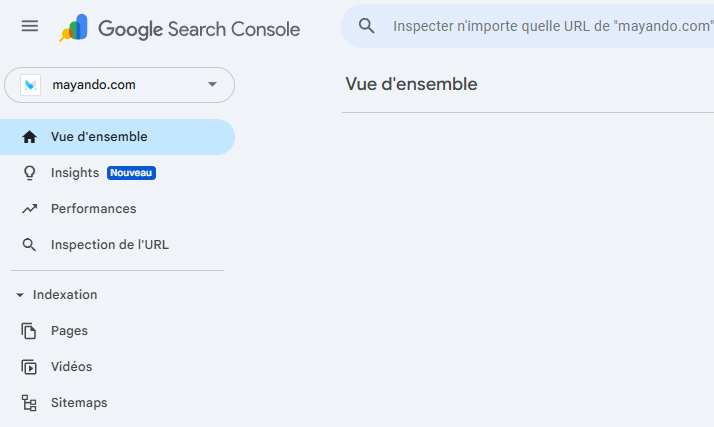
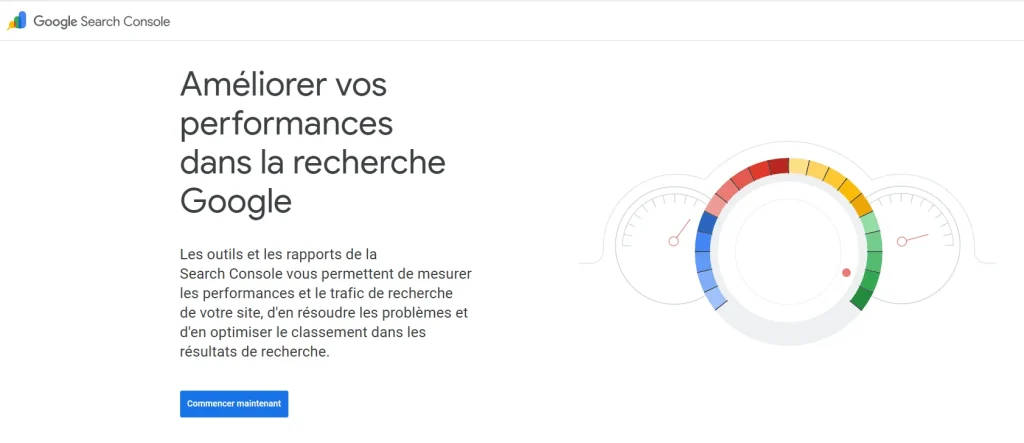
Étape 1 – Créer ou accéder à votre compte Google Search Console
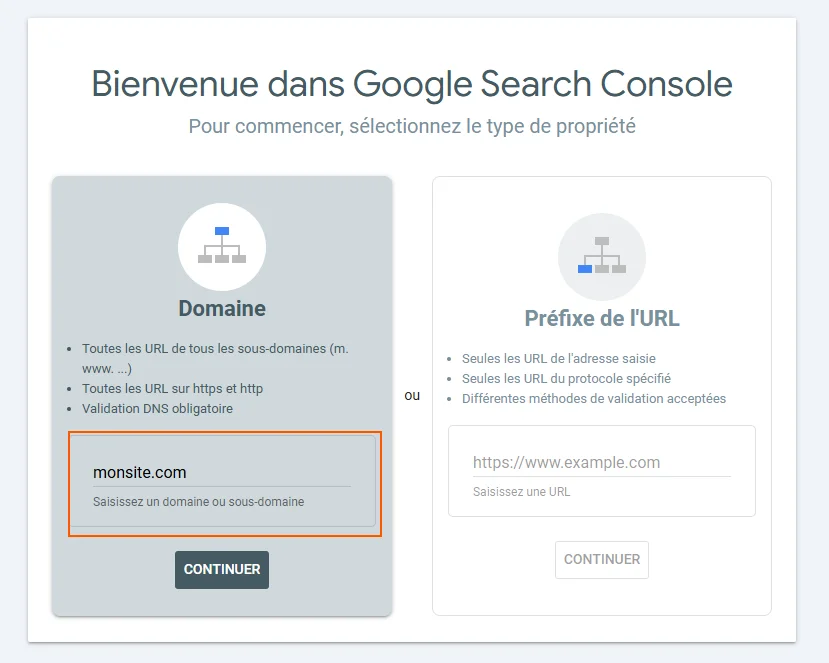
3. Entrez simplement l'URL de votre site dans la colonne de gauche. Exemple : monsite.com
(Ne mettez pas www. ou https:// avant l'url de votre site)
Cliquez sur "CONTINUER"
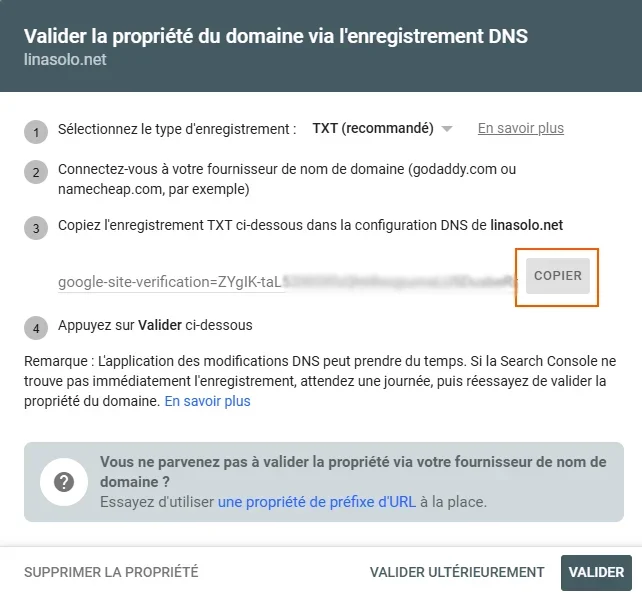
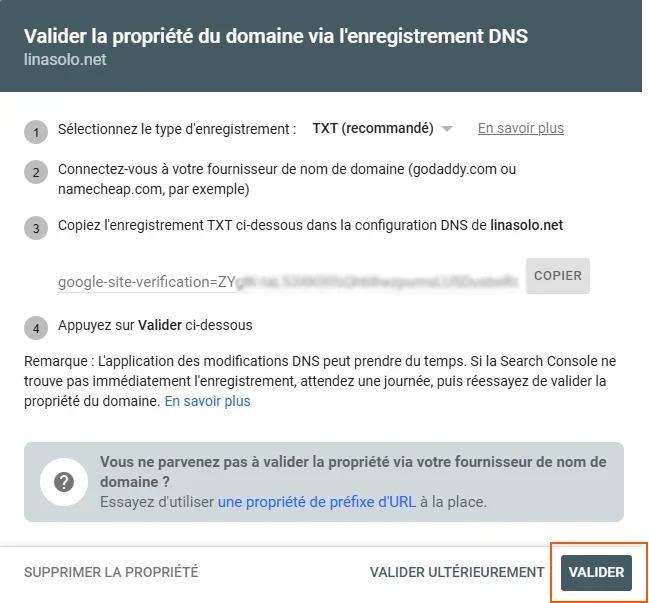
4) Google Search Console vous donne maintenant un petit texte qu'il faudra copier (en cliquant sur le bouton Copier à droite)
5) Connectez-vous à votre hébergement OU envoyez le code à votre webmaster si vous n'avez pas l'accès à l'hébergement de votre site web.
Étape 2 – Depuis votre hébergement
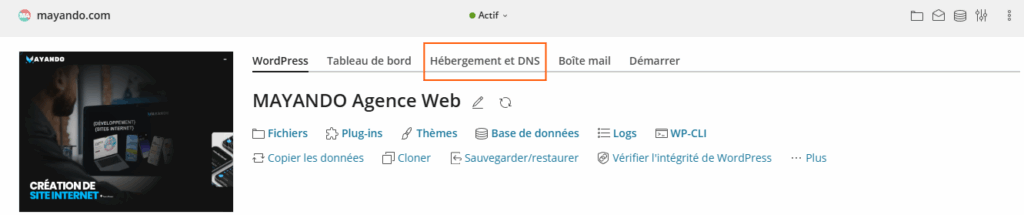
6) Une fois connecté à votre hébergement trouvez votre nom de domaine (monsite.com) puis recherchez un bouton ou un onglet "Modifier les DNS" Ci-dessous un exemple avec Plesk
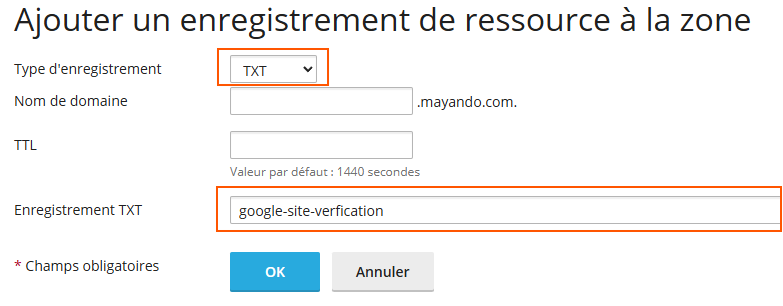
7) Une fois sur la page des DNS, cliquez sur "Ajouter un enregistrement"
8) Dans "Type d'enregistrement" : sélectionnez bien "TXT"
Dans "Enregistrement TXT" : coller le texte donné par Google Search Console (que nous avons copié à l'étape 4) et enregistrez
(les autres champs comme Nom de domaine et TTL, vous laissez vide)
Étape 3 – Vérifier l’installation
9) Retournez sur le site Google Search Console Cliquez sur le bouton “VALIDER”
Si la balise est bien installée, Google confirmera la propriété de votre site.
Astuce
Attendez en tout cas 5 minutes avant de cliquer sur le bouton "faire la vérification".
Si la vérification échoue, videz le cache de votre navigateur, puis réessayez.
Voilà vous êtes prêt, il ne vous reste plus qu'à patienter 24 heures avant d'avoir les première informations et mots clés que les gens recherchent pour arriver sur votre site.


 Astuce